Download source code vb6, source code delphi7, tutorial vb, tutorial delphi, tutorial php

Free Flash Banner .fla

Buat kalian yang lagi pada sibuk design Tugas Akhir khusus nya Web Design,ini adalah contoh contoh flash banner (swf) dan project file nya (fla), setelah mendownloadnya anda dapat mengedit project file-nya (fla) dengan Adobe Flash. Silahkan di lihat dan di pelajari lebih lanjut :)sesuai dengan kebutuhan.


Tags:


Klik Like/share jika anda menyukai tulisan Share


Membuat animated accordion tab

Setelah beberapa waktu lalu saya membuat artikel mengenai membuat menu accordion, kali ini saya ingin sedikit explorasi mengenai accordion. Kali ini yang akan di bahas mengenai membuat animated accordion tab atau animasi pada accordion, bagi yang masih bingung mungkin sedikit gambaran yaitu accordion yang pada saat kita klik dapat berubah warna latar nya, warna berubah pada saat efek sliding berlangsung, dan kembali normal saat selesai sliding nya. :D
Contoh:


Bagian Web Designer


Web Designer

Web designer bertugas sebagai juru gambar, yaitu mendesain website.
Web designer biasanya memiliki kemampuan mengolah gambar menggunakan Photoshop.
Disamping itu, dia juga memiliki kemampuan mengatur layout menggunakan
Dreamweaver, HTML, CSS, Javascript (jQuery).

Bagian Web Programmer

Web Programmer

Web programmer bertugas sebagai juru coding, yaitu melakukan pemrograman website.

Bagian Web Administrator

Web Administrator

Web administrator bertugas sebagai juru maintenance, yaitu melakukan pemeliharaan dan penjagaan website.

Tampilan bisa dilihat contoh nya, tapi untuk lebih pasti, kalian bisa download source nya pada akhir artikel ini...

Sedikit penjelasan dan cara modifikasinya:
Script Js
  1. <script type="text/javascript">   
  2.       $(document).ready(function(){  
  3.         $("#accordion").tabs("#accordion div.pane", {tabs: 'h2', effect: 'slide', initialIndex: null});  
  4.           
  5.         // tambahkan efek baru ke tabs  
  6.         $.tools.tabs.addEffect("slide"function(i, done){  
  7.   
  8.              // 1. ketika pane dibuka, maka akan terlihat efek slide dengan efek kedipan warna ungu  
  9.              this.getPanes().slideUp().css({backgroundColor: "#b8128f"});  
  10.   
  11.              // 2. setelah pane terbuka, maka kembalikan warnanya ke warna semula (transparent)  
  12.              this.getPanes().eq(i).slideDown(function(){  
  13.                     $(this).css({backgroundColor: 'transparent'});  
  14.                     done.call(); // fungsi call harus dipanggil setelah efek selesai  
  15.              });  
  16.         });  
  17.         });  
  18.     </script>  
Dari script diatas dapat kalian baca dan fahami maksudnya, karena tiap baris sudah diberikan komentar nya...

Script di dalam tag
  1. <body> </body>  

  1. <div id="accordion">  
  2.          <h2 class="current">Bagian Web Designer</h2>  
  3.            <div class="pane" style="display: block;">  
  4.              <img width="100" src="css/img/CP.jpg" style="margin: 0pt 15px 15px 0pt; float: left;">  
  5.                <h3>Web Designer</h3>  
  6.            <p><strong>Web designer bertugas sebagai juru gambar, yaitu mendesain website.</strong></p>  
  7.            <p style="clear: both;">  
  8.             Web designer biasanya memiliki kemampuan mengolah gambar menggunakan Photoshop.  
  9.             Disamping itu, dia juga memiliki kemampuan mengatur layout menggunakan   
  10.             Dreamweaver, HTML, CSS, Javascript (jQuery). </p>  
  11.          </div>  
  12.       
  13.          <h2>Bagian Web Programmer</h2>  
  14.          <div class="pane">  
  15.                <h3>Web Programmer</h3>  
  16.            <p>Web programmer bertugas sebagai juru coding, yaitu melakukan pemrograman website.</p>  
  17.          </div>  
  18.   
  19.          <h2>Bagian Web Administrator</h2>  
  20.          <div class="pane">  
  21.                <h3>Web Administrator</h3>  
  22.            <p>Web administrator bertugas sebagai juru maintenance, yaitu melakukan pemeliharaan dan penjagaan website.</p>  
  23.          </div>  
  24.   </div>  
Dan script diatas adalah script untuk mengatur header dan isi content dari accordion tab yang di buat, silahkan kalian explorasi lebih lagi...

Download Source code accordion tabs

 | Calon Programer

Klik Like/share jika anda menyukai tulisan Share


Animasi VB Form keliling Layar

Hmmmm... udah ga ada ide mau buat apa lagi untuk kali ini, tapi iseng ajah deh ini buat animasi tentang visual basic 6. Sebelum nya banyak artikel mengenai animasi menggunakan visual basic 6 yang telah saya berikan di web ini.
Kali ini animasi yang dibahas adalah animasi form pada visual basci 6, dimana form bergerak mengelilingi layar monitor laptop atau komputer kalian, semoga aja ga kesasar ke monitor lain :p

Persiapan dalam project :

  1. Buat project baru "Standart.exe"
  2. Sediakan satu buah Timer
  3. Dan 1 buah Button (untuk keluar/berhenti)
  4. Segelas kopi susu biar tetep melek depan coding :p

Untuk Coding preview nya :
  1. '---------------------------------------------------------------------------------------  
  2. ' Module    : Form1  
  3. ' Author    : indrawan  
  4. ' Date      : 28/04/2012  
  5. ' Purpose   : www.indrawan21.com  
  6. '---------------------------------------------------------------------------------------  
  7.   
  8. Dim ZigZagY As Integer  
  9. Dim ZigZagX As Integer  
  10. Sub keliling()  
  11. Me.Move Me.Left + ZigZagX, Me.Top + ZigZagY  
  12.             If Me.Left < 0 Then  
  13.                 ZigZagX = 20  
  14.             ElseIf Me.Left + Me.Width > Screen.Width + 0 Then  
  15.                 ZigZagX = -20  
  16.             ElseIf Me.Top <= 0 Then  
  17.                 ZigZagY = 20  
  18.             ElseIf Me.Top + Me.Height > Screen.Height + 0 Then  
  19.                 ZigZagY = -20  
  20.             End If  
  21. End Sub  
  22.   
  23. Private Sub Cexit_Click()  
  24. End  
  25. End Sub  
  26.   
  27. Private Sub Form_Load()  
  28. ZigZagY = 20  
  29. ZigZagX = 20  
  30. Timer1.Enabled = True  
  31. End Sub  
  32.   
  33. Private Sub Timer1_Timer()  
  34. keliling  
  35. End Sub  
Penjelasan sedikit...

'---------------------------------------------------------------------------------------
' Module    : Form1
' Author    : indrawan
' Date      : 28/04/2012
' Purpose   : www.indrawan21.com
'---------------------------------------------------------------------------------------
*numpang eksis sedikit pada coding, ga ngaruh apa2... dihapus atau dganti juga gpp kok #Hidup Open Source :p


  1. Dim ZigZagY As Integer  
  2. Dim ZigZagX As Integer  
  3. Sub keliling()  
  4. Me.Move Me.Left + ZigZagX, Me.Top + ZigZagY  
  5.             If Me.Left < 0 Then  
  6.                 ZigZagX = 20  
  7.             ElseIf Me.Left + Me.Width > Screen.Width + 0 Then  
  8.                 ZigZagX = -20  
  9.             ElseIf Me.Top <= 0 Then  
  10.                 ZigZagY = 20  
  11.             ElseIf Me.Top + Me.Height > Screen.Height + 0 Then  
  12.                 ZigZagY = -20  
  13.             End If  
  14. End Sub  
*Pendeklarasian Variable, dalam hal ini saya menggunakan ZigZagY dan ZigZagX yang ber-tipe data integer(penggunaan variable bebas dan disesuaikan)


  1. Private Sub Form_Load()  
  2. ZigZagY = 20  
  3. ZigZagX = 20  
  4. Timer1.Enabled = True  
  5. End Sub  
*Pemberian value terhadap variable tsb, saya berikan nilai 20


  1. Private Sub Timer1_Timer()  
  2. keliling  
  3. End Sub  
*Pemanggilan Sub animasi nya,menggunakan Timer, Untuk Timer itu sendiri silahkan kalian Set Interval-nya(misal 50). Semakin kecil Interval-nya, maka semakin cepat form tsb bergerak.

Download Source nya:


Klik Like/share jika anda menyukai tulisan Share


Download Jawaban Quis Delphi

Mohon maaf sebelumnya jika untuk penyampaian materi terakhir tidak atau kurang dirasa maksimal. Dengan ini saya mau sedikit membalas rasa bersalah kepada para mahasiswa yang ingin mempelajari lebih lanjut tentang materi quis di lab H malam ini. Untuk diketahi untuk materi kita pada quis Delphi kemarin membahas tentang "Operator String" dan sedikit menggunakan "Struktur IF".
Dan untuk sekedar mengingatkan kalian, saya sedikit memberi penjelasan mengenai Struktur IF pada Delphi.
  1. if kondisi then  
  2.   Pernyataan1  //tanpa titik koma
  3. else  
  4.   Pernyataan2;  //dengan titik koma(untuk mengakhiri pengkondisian
Dari Struktur IF diatas dapat dikembangkan lagi dengan pengkondisian selanjutnya. Konsep dasar dalam IF bisa kalian lihat pada contoh diatas.
Lalu pada kasus berikutnya adalah mengenai Operator String di Delphi.
Untuk Format Penulisan Operator String di Delphi bisa kalian perhatikan pada script berikut:
  1. LeftStr(Object, char)   
  2. MidStr(Object, index, Char)   
  3. RightStr(Object, Char)   
Dari penggalan code diatas adalah format dasar penulisan Operator string(dpt dikembangkan lagi).
Dilihat pada bagian "Object" itu dimaksud adalah tempat atau lokasi dimana string yang mau di eksekusi, saya ambil contoh untuk Object nya menggunakan EDIT1.Text dan saya akan mengambil character sebanyak 2 character.
bisa menggunakan Code sbb :
  1. LeftStr(Edit1.text, 2)   
  2. MidStr(Edit1.text, 32)   
  3. RightStr(Edit1.text, 2)   
Dimana jika di dalam Edit1.text adalah string berupa "TEST STRING"
Edit1 

Maka jika kita menggunakan LeftStr hasilnya akan menjadi

*Hanya 2 character dari sebelah Kiri yang tercetak.
Dan bila menggunakan MidStr(3,2) hasilnya:

*Yang tercetak hanya character ke-3 sebanya dua character berikut (spasi)
Dan jika menggunakan RightStr maka hasilnya sbb:

*Hanya dua character  dari sebelah kanan saja yang tercetak.

Kurang lebih itulah sedikit penjelasan dasar untuk materi kali ini, jika kalian mempunyai pertanyaan dapat kalian tinggalkan komentar dan pertanyaan pada kolom komentar di bawah artikel ini.

Dan untuk Download Soal berikut Source code jawabannya silahkan klik link dibawah:
| |

Semoga Bermanfaat :) 

Klik Like/share jika anda menyukai tulisan Share


Hal Hal Persiapan Sidang Tugas Akhir

Ada info bagus nih, khusus nya untuk mahasiswa/i tingkat akhir di BSI BEKASI. Artikel dan materi ini saya dapatkan dari blog "SMY", dimana beliau adalah salah satu staff akademik di bsi.

Info ini adalah info mengenai persiapan menuju Sidang Tugas Akhir, Untuk bagaimana persiapan yang harus dilakukan oleh Mahasiswa/i, bisa kalian baca selengkapnya di file yang bisa kalian download pada akhir artikel ini.

Sebelumnya terima kasih kpd ibu "SMY" yang telah membuat dokumen ini, semoga bermanfaat untuk semua :)

Download


Klik Like/share jika anda menyukai tulisan Share


SLIDER Header dengan jquery

Contoh diatas adalah contoh dari efek slider image, yang biasanya digunakan unutk header dalam sebuah website.Maaf kalo cuma di frame kurang besar,karena males buat hosting nya :p

Artikel ini atas permintaan dari komentar yang ada di kolom REQUEST semoga dapat membantu...
sedikit penjelasan dari script yang berada di dalam nya
  1. <div id="slide-runner">  
  2.     <a href=""><img id="slide-img-1" src="images/nature-photo.png" class="slide" alt="" /></a>  
  3.     <a href=""><img id="slide-img-2" src="images/nature-photo1.png" class="slide" alt="" /></a>  
  4.     <a href=""><img id="slide-img-3" src="images/nature-photo2.png" class="slide" alt="" /></a>  
  5.     <a href=""><img id="slide-img-4" src="images/nature-photo3.png" class="slide" alt="" /></a>  
  6.     <a href=""><img id="slide-img-5" src="images/nature-photo4.png" class="slide" alt="" /></a>  
  7.     <a href=""><img id="slide-img-6" src="images/nature-photo4.png" class="slide" alt="" /></a>  
  8.     <a href=""><img id="slide-img-7" src="images/nature-photo6.png" class="slide" alt="" /></a>   
  9.     <div id="slide-controls">  
  10.      <p id="slide-client" class="text"><strong>post</strong><span></span></p>  
  11.      <p id="slide-desc" class="text"></p>  
  12.      <p id="slide-nav"></p>  
  13.     </div>  
  14. </div>  
Script diatas itu adalah script untuk menentukan lokasi file image yang mau kita jadikan slide nya (warna merah)Sedangkan yang berwarna biru, adalah title dan description untuk tiap slide nya.
Slide terdiri dari 7 image, dan dapat berganti title dan description di tiap image nya.
Untuk mengubah title dan description nya,silahkan kalian lihat pada bagian penggalan script berikut :
  1. <script type="text/javascript">  
  2.     if(!window.slider) var slider={};slider.data=[{"id":"slide-img-1","client":"nature beauty","desc":"nature beauty photography"},{"id":"slide-img-2","client":"nature beauty","desc":"add your description here"},{"id":"slide-img-3","client":"nature beauty","desc":"add your description here"},{"id":"slide-img-4","client":"nature beauty","desc":"add your description here"},{"id":"slide-img-5","client":"nature beauty","desc":"add your description here"},{"id":"slide-img-6","client":"nature beauty","desc":"add your description here"},{"id":"slide-img-7","client":"nature beauty","desc":"add your description here"}];  
  3.    </script>  

Coba kalian perhatikan potongan script berikut:
{"id":"slide-img-1","client":"nature beauty","desc":"nature beauty photography"}
Pada tag "Client" tsb akan menampilkan title atau judul image(bisa kalian ganti) dan pada tag "desc" tsb adalah untuk description dari image kalian(bisa kalian rubah).
Silahkan kalian sesuaikan dengan judul dan description dari tiap image yang mau kalian tampilkan pada slider.

Untuk Download source code slider nya silahkan :
Slider.zip | Calon Programer
Semoga Membantu

Klik Like/share jika anda menyukai tulisan Share


Contoh Source code Validasi Input TextBoxt Visual Basic

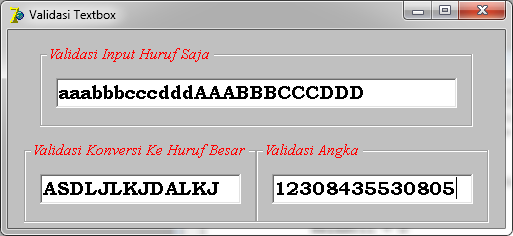
Setelah di artikel sebelumnya saya memberikan sedikit contoh tetang validasi input text pada php, dan validasi input text pada visual basic yang hanya bisa di input dengan huruf, di sini saya berikat untuk contoh source code mengenai validasi input text di visual basic,silahkan kalian download contoh source code nya : Untuk penampakan
Berikut Source code nya :
  1. Private Sub txthufur_KeyPress(KeyAscii As Integer)  
  2.     If KeyAscii >= 65 And KeyAscii <= 90 Then  
  3.         KeyAscii = KeyAscii  
  4.     Else  
  5.         If KeyAscii >= 97 And KeyAscii <= 122 Then  
  6.             KeyAscii = KeyAscii  
  7.         Else  
  8.             KeyAscii = 0  
  9.         End If  
  10.     End If  
  11. End Sub  
  12.   
  13. Private Sub txtkapital_KeyPress(KeyAscii As Integer)  
  14.     KeyAscii = Asc(UCase(Chr(KeyAscii)))  
  15. End Sub  
  16.   
  17. Private Sub txtangka_KeyPress(KeyAscii As Integer)  
  18.     If KeyAscii >= 48 And KeyAscii <= 57 Then  
  19.         KeyAscii = KeyAscii  
  20.     Else  
  21.         KeyAscii = 0  
  22.     End If  
  23. End Sub  

Download Disini :

Klik Like/share jika anda menyukai tulisan Share